
Съдържание
Домашен медиен център за под 200 лв? Възможно е!

Здравейте приятели,
Предполагам, че обичате да слушате музика и да гледате филми и онлайн телевизия в домашни условия? Ако това е така, то тази статия със сигурност ще привлече вниманието ви, защото от нея ще научите как можете да се насладите на медийното ви съдържание още по-добре, при това изключително евтино! Това е решението за всички, които нямат възможността или желанието да закупят умен телевизор или устройство като Chromecast.
Искате ли да имате домашен медиен център за обща стойност под 200лв? Това е напълно възможно и за целта се нуждаете от Raspberry PI, софтуера с отворен код KODI и няколко допълнителни консуматива.
Какво е Raspberry Pi?
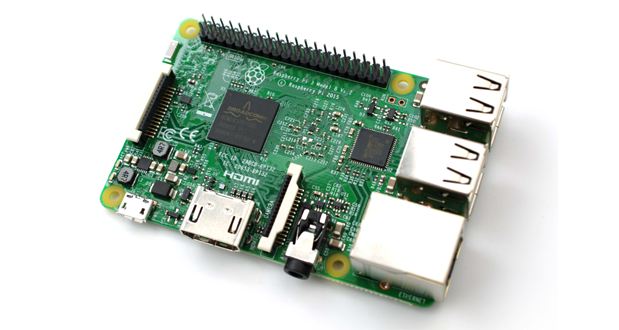
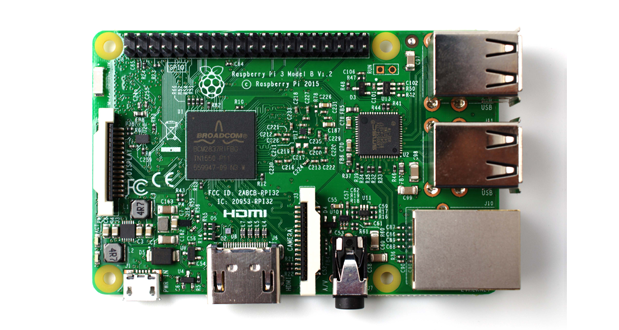
Това е мини компютър, създаден отRaspberry Pi FoundationUK. Неговата последна версия е Raspberry PI 3 Model B.
Тази система е снабдена с четири ядрен 64 битов ARMv8 Broadcom BCM2837 процесор работещ на 1.2GHz. Наличен е и графичен процесор, който може да се справи перфектно с медийното ви съдържание. Паметта е 1 GB DDR2. За комуникация можете да използвате блутут, безжичен интернет (нещо много важно за целите на тази статия), както и възможност за класическа връзка през LAN кабел.
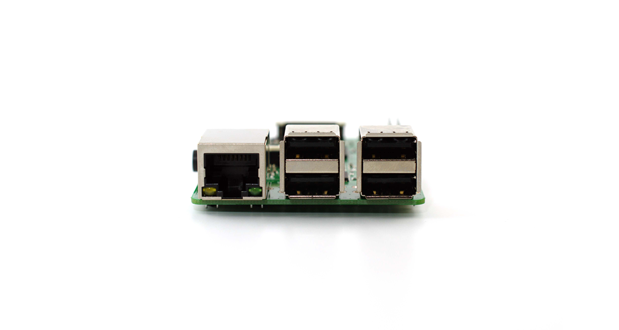
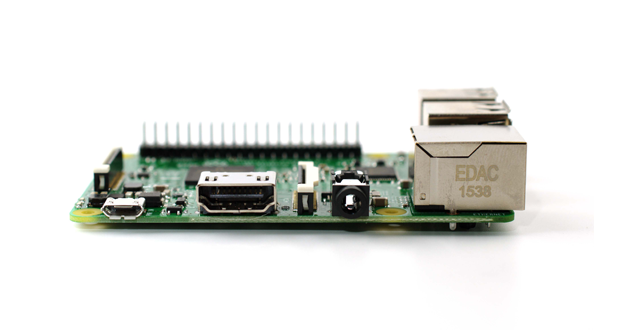
Raspberry PI 3 е снабден с богата периферия, от която най-важното за конкретния случай са 4-те USB 2.0 порта (надяваме се следващият модел вече да има и USB 3.0, но засега и това решение е достатъчно добро). Други важни портове са HDMI порта за връзка с телевизор или монитор, както и TV OUT - 3,5mm куплунгa, който освен за видео и аудио сигнал към по-старите телевизори, може да осигури и аудио мощ за вашите слушалки или тонколони.
На последно място следва да се спрем на захранването, което е 5V и се осигурява чрез micro USB порта или GPIO конектора. За целите на тази статия ще разгледам само варианта с micro USB порта.
Теглото на Raspberry PI 3 е само 42 грама, а неговите размери могат да бъдат сравнени с размерите на една дебитна/кредитна карта.
И макар и малък, този мини компютър е снабден с цялата необходима мощ, която ще ви позволи да преоткриете медийния ви свят в домашни условия.
Цената на Raspberry PI 3 е 35$, като в България може да бъде закупен за около 84 лв (+/-) с ДДС от различни онлайн магазини.


Нека да приемем тази стойност в левове като начало на нашата калкулация. Сега да видим от какво още се нуждаем, за да изградим нашия домашен медиен център.
Закупувайки Raspebrry PI 3 вие няма да можете да започнете да го използвате веднага. Нужна ви е micro SD карта, на която да инсталирате операционна система. Има различни решения, но в случая ние се нуждаем от KODI, което всъщност е софтуерната страна на медийния ни център.

KODI е наличен чрез различни дистрибуции, но за целите на тази статия ще се спра над OSMC , тъй като аз лично останах възможно най-доволен от него. Другата много добра алтернатива се нарича OpenELEC и ако прецените, можете да се възползвате и от нея, за да се сдобиете с KODI.

Тъй като OSMC е безплатен, за него ще се нуждаете от инвестиция от 0 лв (освен, ако не закупите 2 кодека, които в 99% от случаите няма да са ви необходими).
**Но SD картата струва пари.**Тя трябва да бъде клас 10 UHS-I, като моята препоръка е да заложите на 16 GB, за да можете да прехвърлите музиката на нея, както и да имате достатъчно място за работа на системата. Принципно и 4 GB карта ще ви бъде достатъчна, ако няма да съхранявате медийни файлове на нея. Една 16 GB карта с този клас е около 12-14 лв (+/-) с ДДС.
Дотук имаме около 97 лв разходи. Какво още ни е необходимо?
Захранване, което да е 5V и поне 2A. То струва около 12-15 лв (+/-) с ДДС. Този разход обаче може и да бъде пропуснат, ако притежавате телевизор с USB вход. В такъв случай се нуждаете просто от кабел USB-microUSB и ще ползвате електричество от телевизора (докато той е включен). Това е удобно, защото по този начин първо спестявате пари и второ - медийният център ще стартира с включването на телевизора.
Въпреки това нека да добавим и захранването към бюджета и той вече възлиза на приблизително 109 лв.
Какво остава?
HDMI кабел, който е на цена около 9 лв (+/-) с ДДС, а ако ще използвате стар телевизор ще ви е необходим TV OUT кабел, който е приблизително на подобна цена (може и по-ниска).
Тъй като тонколонките са екстра, защото ще използвате звука от телевизора, аз ще пропусна този разход и ще добавя разход за кутийка за Raspberry PI 3, която е около 11 лв (+/-) с ДДС.
С това разходите за медийния център се изчерпват и те възлизат приблизително на 128 лв.
А сега от какво още се нуждате, след като всички компоненти на медийния център са събрани:
- Поставяте Raspberry PI 3 в закупената кутийка.
- Поставяте microSD картата в адаптера за SD карти и го включвате във вашия персонален компютър. Желателно е да направите формат, ако сте използвали картата преди това за други цели или имате инсталиран друг софтуер на нея.
- Изтегляте последния билд на OSMC от официалния му сайт и го инсталирате чрез вашия персонален компютър на SD картата (може чрез инсталатора или чрез програмата Win32 Disk Imager)
- Изваждате SD картата чрез опцията за безопасно изваждане и след това я поставяте в Raspberry PI 3.
- Включвате HDMI/TV OUT кабела в мини компютъра и в телевизора.
- Включвате кабела на захранването само в Raspberry PI 3.
- Уверявате се, че всичко е наред, след което включвате захранващия кабел в ел мрежата или в телевизора.
- Пускате телевизора и го настройвате да получава сигнал от HDMI / Audio Video.
- Ще видите логото на OSMC след което системата сама ще стартира инсталацията вече на мини компютъра и ще подготви файловата система.
- След инсталация Raspberry PI 3 ще се рестартира и ще бъдете помолени да въведете данни за локация, език, час и дата, изглед и връзка с Интернет и други настройки. На този етап е добре да включите клавиатура и/или мишка в USB порта. Имайте предвид, че Num Lock клавишите може и да не работят при въвеждане на парола за Wi-Fi. Не се стряскайте, че часът и датата са странни - това ще се оправи автоматично на малко по-късен етап.
- OSMC е готов за работа. Изключете Raspberry Pi 3 софтуерно чрез интерфеса на OSMC. Така ще се обнови успешно и датата и часът. След софтуерното изключване извадете захранващия кабел и го включете наново за рестарт.
- Стартирате OSMC и инсталирате добавка за YouTube от видео добавки или добавяте флаш памет с медийно съдържание и се наслаждавате на новия ви медиен център.
Имайте предвид, че той може да бъде контролиран и от дистанционно (ако телевизорът ви поддържа тази функция) или чрез приложение за андроид. Аз лично използвам Yatse , като след като го инсталирате ще получите инструкции какво да правите, за да можете да контролирате медийния център KODI чрез него. Изискването е и двете устройства да са вързани към един и същи рутер (тоест да са в една вътрешна мрежа).
Сега можете да потърсите различни добавки за KODI. От тези линкове можете да получите полезни идеи какво и как да добавите, както и полезни съвети за настройка на KODI:
Единственото, за което ще ви помоля да внимавате е винаги да изключвате мини компютъра софтуерно, защото иначе може да загубите информация от SD картата.
Това е приятели! Ако имате въпроси, ще се радвам да се опитам да ви помогна.
До нови срещи и приятно ползване на вашия нов домашен медиен център!
Подобни публикации


Даниел Ангелов
За автора: Software Quality Assurance Specialist (Manual & Automation Frontend и Backend тестване). Сертифициран специалист по SEO и дигитален маркетинг с богат опит в изграждането и оптимизирането на WordPress сайтове и копирайтинга. Автор и собственик на Optibg.com. Интереси: Python, Selenium, Appium, REST API Testing, Javascript, Софтуер с отворен код, Маркетинг, Photoshop и други. Обича: Да чете книги, компютърни игри и да лови риба. За повече информация посетете страницата "Относно блога" и разгледайте неговото портфолио.