
Линкове към части от съдържанието на страницата

Здравейте!
Налагало ли ви се е да създадете връзка от дадено място в една страница/публикация към друго място в същата? Например в едно своебразно меню в началото на текста? Е, ако сте се чудили как това може да се постигне в WordPress (и не само), то тогава тази статия ще отговори на този въпрос.
За целта следва да използвате така наречените anchors и с малко HTML код ще успеете да създадете линкове към части от съдържанието на страницата.
Да започнем:
Изберете частта от страницата, в която искате да създадете линка. Маркирайте тази ключова дума (или израз) и кликнете на бутона за създаване на линк във визуалния редактор на WordPress.
В появилия се диалогов прозорец изтрийте всичко от полето URL (по-точно изписаното по подразбиране http://) и въведете следното:
#heading2-1
Имайте предвид, че текстът след знака "#" може да бъде изцяло с думи или цифри по ваш избор. Това е просто част от начина за създаване на име на anchor линк към част от съдържанието на страницата.
В полето Title можете да не въвеждате нищо. Въпреки това от гледна точка на usability за посетителите (а и от гледна точка на SEO) мисля, че е добра идея да подберете подходящ израз, който ще се показва, когато задържите мишката над линка. Така става много по-ясно накъде сочи тази връзка.
Сега имате право да изберете един от следните два начина за завършване на процедурата по създаване на линкове към части от съдържанието на страницата:
връзка към Heading 2 елемент от текста (може да бъде и Heading 3 и така нататък) - за целта маркирайте параграфа, който следва да бъде с таг <h2> (за Heading 2) и в текстовия редактор на WordPress добавете болдната част от следния код в скобите на <h2> за този таг:
<h2 id="heading2-1"Параграфът за Heading 2</h2>
Напомням, че текстът след "id=" следва да съвпада с избраното от вас име на anchora (тоест това, което въведохте в стъпка 2). В случая то е heading2-1.
Анимираният GIF демонстрира нагледно как да се справите с това: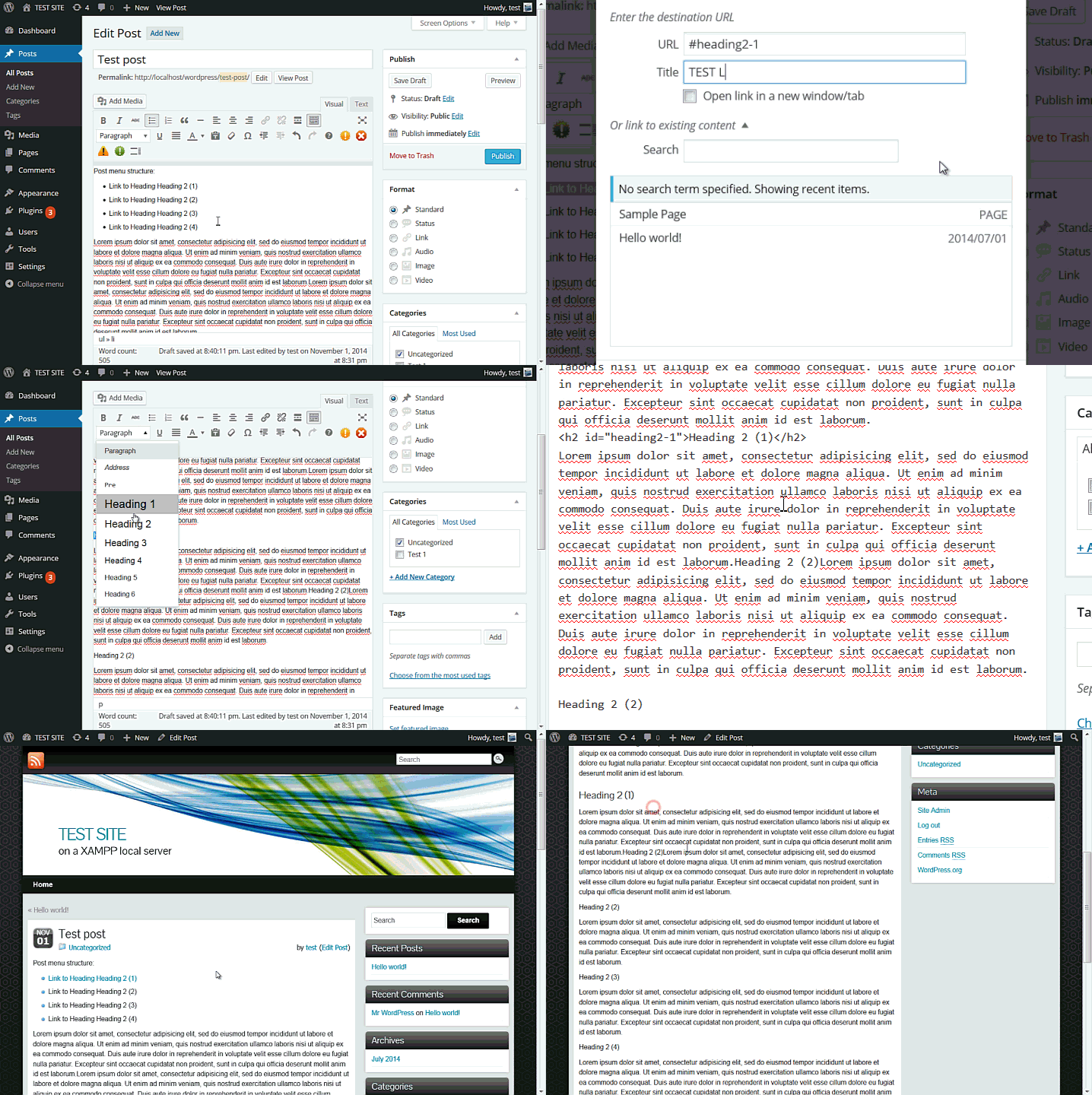
връзка към изцяло произволен параграф - тук не е нужно да маркирате Heading 2 (или друг вид) елементи. Просто поставете следния код преди началото на параграфа:
<div id="heading2-1">
След което затворете div тага като добавите следното веднага след края на същия параграф:
</div>
Вижте как става това на този анимиран GIF: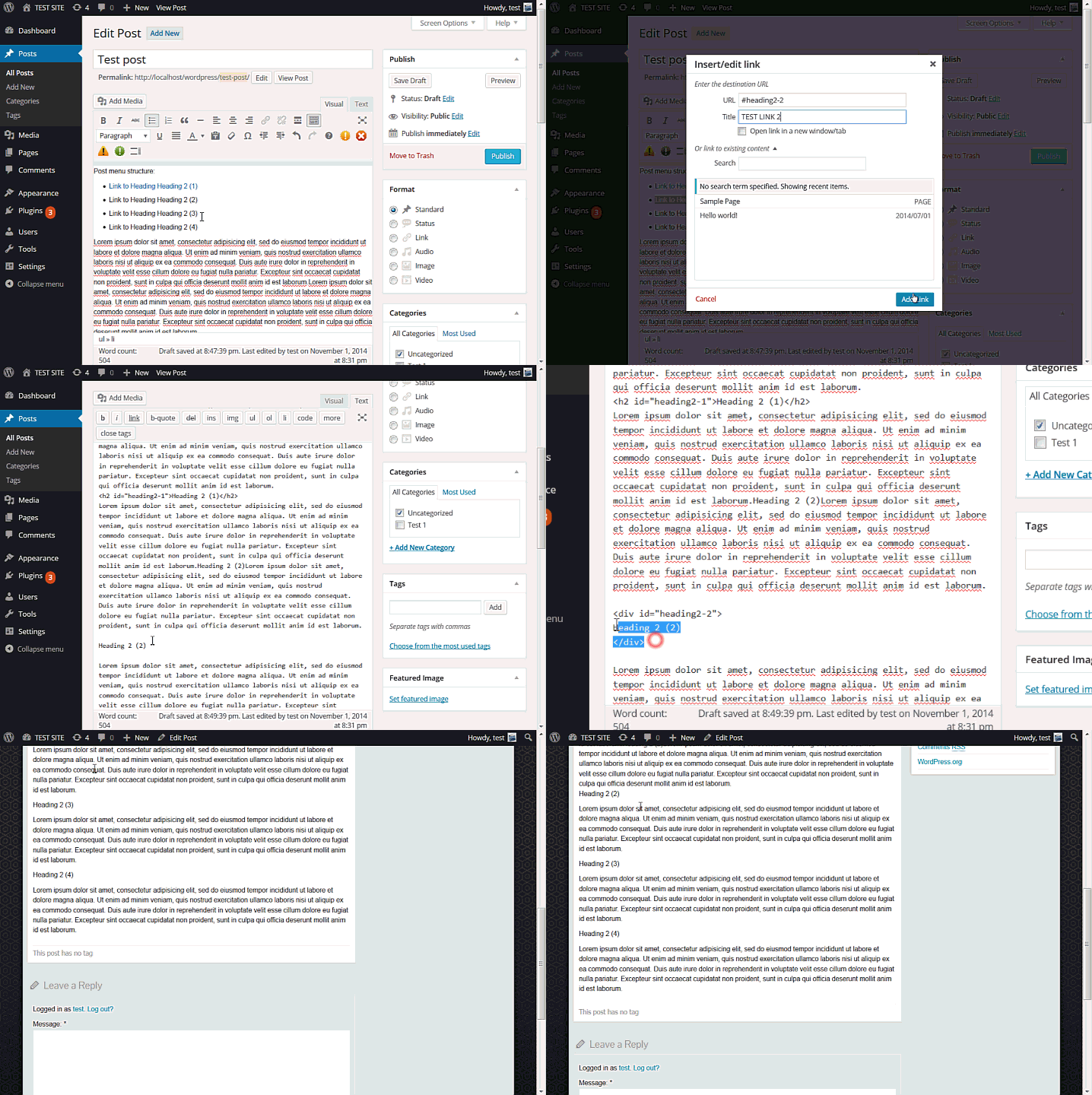
Готово - вече разполагате с коректно създадени вътрешни линкове за вашите статии и страници. А ето как изглежда и HTML кодът на самия линк (това, което постигнахме чрез стъпки 2 и 3):
<a title="ТОВА, КОЕТО ВЪВЕДЕТЕ В ПОЛЕТО TITLE" href="#heading2-1">ЧАСТТА ОТ ТЕКСТА, КОЯТО ЩЕ СЕ ИЗПОЛЗВА ЗА ЛИНКА</a>


До нови срещи!
Подобни публикации


Даниел Ангелов
За автора: Software Quality Assurance Specialist (Manual & Automation Frontend и Backend тестване). Сертифициран специалист по SEO и дигитален маркетинг с богат опит в изграждането и оптимизирането на WordPress сайтове и копирайтинга. Автор и собственик на Optibg.com. Интереси: Python, Selenium, Appium, REST API Testing, Javascript, Софтуер с отворен код, Маркетинг, Photoshop и други. Обича: Да чете книги, компютърни игри и да лови риба. За повече информация посетете страницата "Относно блога" и разгледайте неговото портфолио.